Hướng Dẫn In Bằng Khen Hàng Loạt Trong Word Nhanh Chóng
Th5 25, 2026
Việc chuẩn bị hàng trăm tấm giấy khen thủ công cho ngày tổng kết luôn là ‘cơn ác mộng’ về mặt thời gian đối với các nhân sự hành chính và các thầy cô giáo. Nhằm giải quyết triệt để bài toán này, In Du Mục Art xin chia sẻ bài viết ‘Hướng Dẫn In Bằng Khen‘ siêu tốc ngay dưới đây.
Chỉ với vài thao tác đơn giản, bạn có thể tự động hóa quy trình xuất dữ liệu từ Excel sang Word giúp hoàn thành khối lượng công việc khổng lồ chỉ trong vài phút mà vẫn đảm bảo tính chính xác tuyệt đối.
1. Vì Sao Nên In Giấy Khen Hàng Loạt Trong Word?
Thay vì loay hoay với những phương pháp nhập tay thủ công cũ kỹ, việc áp dụng công nghệ Mail Merge để in giấy khen hàng loạt trong Word đã trở thành xu hướng tất yếu nhờ sở hữu những ưu thế vượt trội dưới đây:
1.1 Tiết Kiệm Thời Gian
Thay vì phải tiêu tốn hàng giờ, thậm chí hàng ngày trời để gõ thủ công thông tin cho từng cá nhân, giải pháp này cho phép bạn rút ngắn quy trình chỉ còn vài phút. Bạn chỉ cần tập trung đầu tư thiết kế một mẫu chuẩn duy nhất. Hệ thống thông minh trong Word sẽ tự động đồng bộ và lập tức xuất ra hàng trăm, hàng nghìn bản in khác nhau trong tích tắc, giúp giải phóng hoàn toàn sức lao động cho nhân sự.
1.2 Cá Nhân Hóa Bằng Khen hàng loạt
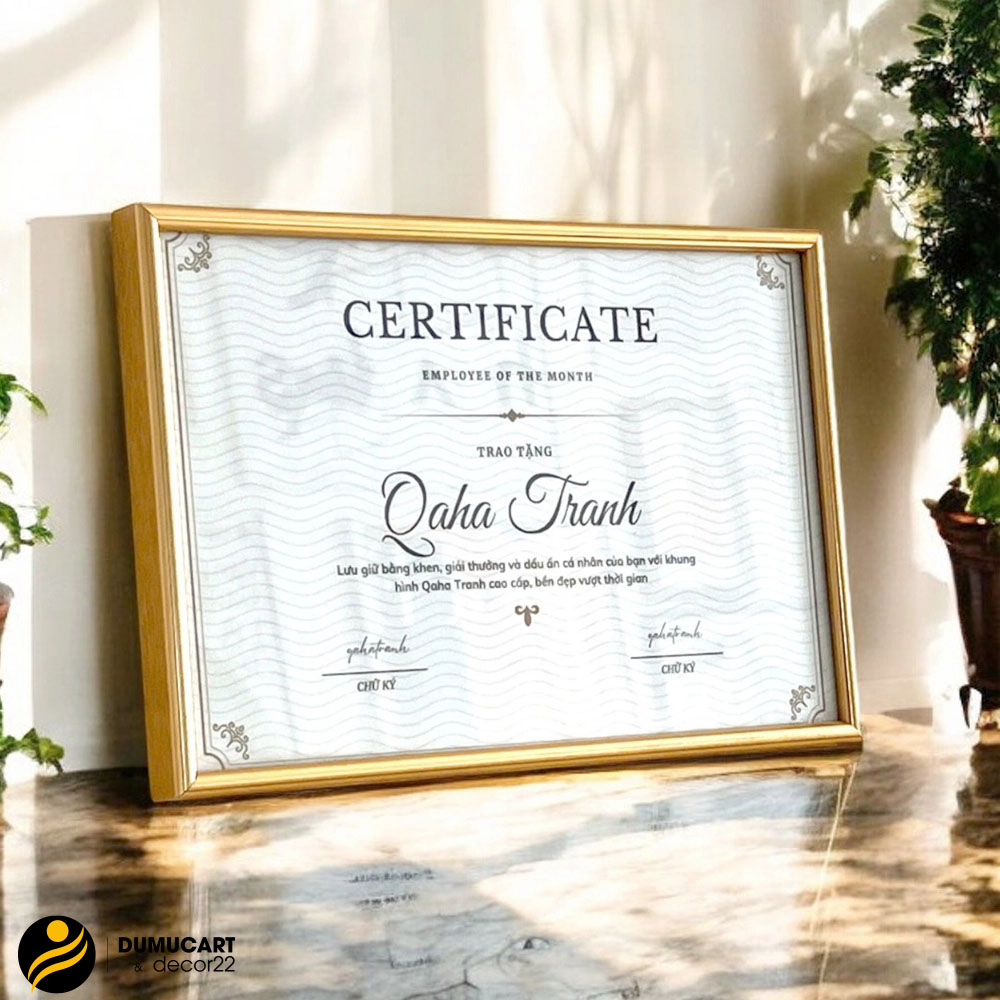
Mỗi tấm bằng khen trao đi chỉ thực sự có giá trị khi mang đúng đặc điểm riêng của người nhận. Với tính năng này, từng giấy khen sẽ tự động cập nhật chính xác họ tên, chức danh, đơn vị công tác cho đến danh hiệu và thành tích riêng biệt. Toàn bộ các dữ liệu thay đổi này được trích xuất trực tiếp từ lưu trữ có sẵn, đảm bảo mỗi bằng khen in ra đều mang tính độc nhất và trang trọng.
1.3 Phù Hợp Với Trường Học, Doanh Nghiệp
Vào mỗi mùa tổng kết cuối năm, kết thúc quý hoặc sau khi khép lại các chiến dịch thi đua lớn, số lượng nhân sự và học viên cần vinh danh thường lên đến con số hàng trăm, hàng ngàn người. Bằng khen trường học chính là lúc phương pháp in hàng loạt phát huy vai trò lý tưởng của mình. Nó đáp ứng hoàn hảo áp lực vận hành số lượng lớn của các trường học, tập đoàn hay tổ chức sự kiện mà không làm gián đoạn tiến độ công việc.
1.4 Hạn Chế Sai Sót Khi In Số Lượng Lớn
Khi nhập liệu thủ công thì việc gõ sai tên, nhầm danh hiệu hay lệch dòng là điều rất khó tránh khỏi. Tuy nhiên khi áp dụng phương pháp này, toàn bộ dữ liệu nguồn được quản lý có hệ thống đồng bộ trên một file Excel duy nhất. Việc rà soát và chỉnh sửa lỗi chính tả sẽ được thực hiện trước khi bấm lệnh in giúp loại bỏ hoàn toàn rủi ro nhầm lẫn, tránh lãng phí giấy cao cấp và giữ vững uy tín cho đơn vị trao tặng.
2. Chuẩn Bị Trước Khi In Giấy Khen/Bằng Khen Hàng Loạt
Để quy trình tự động hóa diễn ra suôn sẻ, mạch lạc và không gặp bất kỳ sự cố kỹ thuật nào giữa chừng, công tác chuẩn bị trước in đóng vai trò quyết định. Trước khi bắt tay vào bấm máy, bạn cần hoàn thiện 4 yếu tố cốt lõi dưới đây:
2.1 Xây Dựng Và Đồng Bộ File Danh Sách Người Nhận Trên Excel
Bước đầu tiên và quan trọng nhất là bạn cần thiết lập một cơ sở dữ liệu nguồn thật sạch và chuẩn quy cách trên phần mềm Microsoft Excel.
- Cách thực hiện: Hãy tạo một bảng tính gồm các cột rõ ràng, tương ứng với các trường thông tin biến đổi sẽ xuất hiện trên tấm bằng khen (Ví dụ: cột STT, HoTen, ChucDanh, DanhHieu, ThanhTich).
- Lưu ý kỹ thuật: Hãy đảm bảo hàng đầu tiên của bảng tính luôn là tiêu đề cột và không để trống bất kỳ ô dữ liệu nào trong danh sách. Việc tối ưu và rà soát lỗi chính tả ngay từ bước này sẽ giúp công cụ Mail Merge nhận diện chính xác 100%.
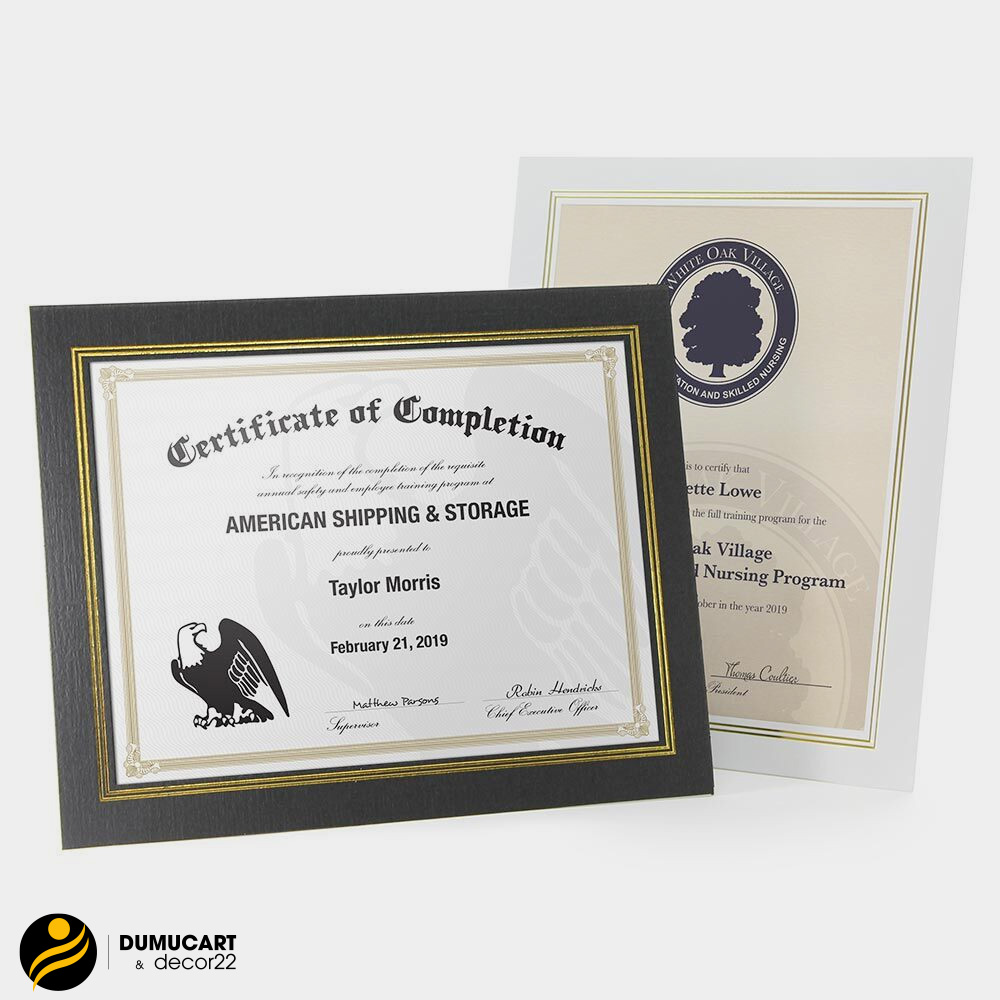
2.2 Thiết Kế Mẫu Giấy Khen Trong Word
Song song với file dữ liệu, bạn cần chuẩn bị một tệp tin Microsoft Word (.doc hoặc .docx) chứa layout thiết kế của tấm bằng khen.
- Cách thực hiện: Bạn có thể tự dàn trang, chèn khung viền hoa văn phù hợp với nhận diện thương hiệu hoặc sử dụng các phôi mẫu có sẵn được tải về. Trong file Word này bạn tiến hành soạn thảo toàn bộ các phần nội dung cố định chẳng hạn như tên tổ chức, câu lệnh vinh danh cố định, ngày tháng năm và phần chừa trống cho chữ ký, con dấu.
- Lưu ý kỹ thuật: Hãy để trống các khoảng không gian hợp lý để chuẩn bị chèn các trường thông tin động từ file Excel vào ở bước sau.
2.3 Kiểm Tra Font Chữ Và Định Dạng
Lỗi font chữ (bị mất nét, lỗi hiển thị dấu tiếng Việt) là một trong những tai nạn phổ biến nhất khi làm Mail Merge.
- Cách thực hiện: Đối với các phần nội dung dài hoặc mang tính chính thống, bạn nên ưu tiên sử dụng các font chữ chuẩn quốc tế và phổ biến (như Times New Roman, Arial, Calibri,…).
- Lưu ý kỹ thuật: Trong trường hợp bạn muốn tạo điểm nhấn sang trọng bằng các bộ font chữ Việt hóa đặc thù (font calligraphy, font nghệ thuật cho tiêu đề), hãy chắc chắn rằng các bộ font đó đã được cài đặt hoàn chỉnh trên hệ điều hành máy tính của bạn. Đồng thời hãy căn chỉnh khoảng cách rộng rãi để khi những cái tên có độ dài ngắn khác nhau xuất hiện, chữ sẽ không bị nhảy dòng hay tràn viền.
2.4 Chuẩn Bị Máy In Và Giấy In
Sự chuẩn bị về mặt phần cứng sẽ đảm bảo công việc của bạn không bị gián đoạn giữa chừng và thành phẩm đạt độ sắc nét cao nhất.
- Cách thực hiện: Tiến hành kiểm tra toàn diện tình trạng vận hành của máy in, vệ sinh đầu phun và bảo dưỡng trục cuốn giấy. Hãy chắc chắn rằng lượng mực in trong hộp còn đủ để đáp ứng toàn bộ lệnh in số lượng lớn.
- Lưu ý kỹ thuật: Đối với nhu cầu in bằng khen hàng loạt, máy in laser luôn là sự lựa chọn tối ưu nhờ tốc độ xử lý nhanh và mực in khô ngay lập tức, không bị nhòe. Ngoài ra, hãy lựa chọn các dòng giấy in chuyên dụng có định lượng dày dặn (từ 200gsm đến 300gsm) để tấm bằng khen khi cầm trên tay có độ chắc và cứng cáp.
3. Hướng Dẫn Cách In Giấy Khen Hàng Loạt Trong Word Bằng Mail Merge
Dưới đây là hướng dẫn quy trình chuẩn hóa được thực hiện trực quan trên các phiên bản Microsoft Word 2016 trở lên (bao gồm cả Word 2019, 2021 và Office 365). Hãy làm theo từng bước một cách tuần tự để sử dụng công nghệ trộn thư Mail Merge:
Bước 1: Tạo File Excel Chứa Danh Sách
Đây là bước đặt nền móng giúp Word nhận diện chính xác các thông tin biến đổi của từng cá nhân nhận thưởng.
Thao tác chi tiết: Bạn mở một bảng tính Excel mới. Tại hàng đầu tiên (Row 1) của file, hãy tiến hành nhập tên tiêu đề cột thật ngắn gọn, viết liền không dấu và không chứa ký tự đặc biệt (Ví dụ: HoTen, ChucDanh, DanhHieu, ThanhTich). Các hàng tiếp theo ngay bên dưới sẽ là nơi bạn nhập liệu chi tiết danh sách học sinh, sinh viên hoặc nhân viên.
Mẹo: Sau khi nhập xong, hãy lưu file Excel này tại một thư mục dễ nhớ và đóng hoàn toàn phần mềm Excel lại trước khi chuyển sang bước tiếp theo để tránh xung đột dữ liệu giữa hai phần mềm.
Bước 2: Thiết Kế Nội Dung Giấy Khen
Mẫu thiết kế phôi nền sẽ quyết định trực tiếp đến tính thẩm mỹ thị giác của toàn bộ tấm bằng khen.
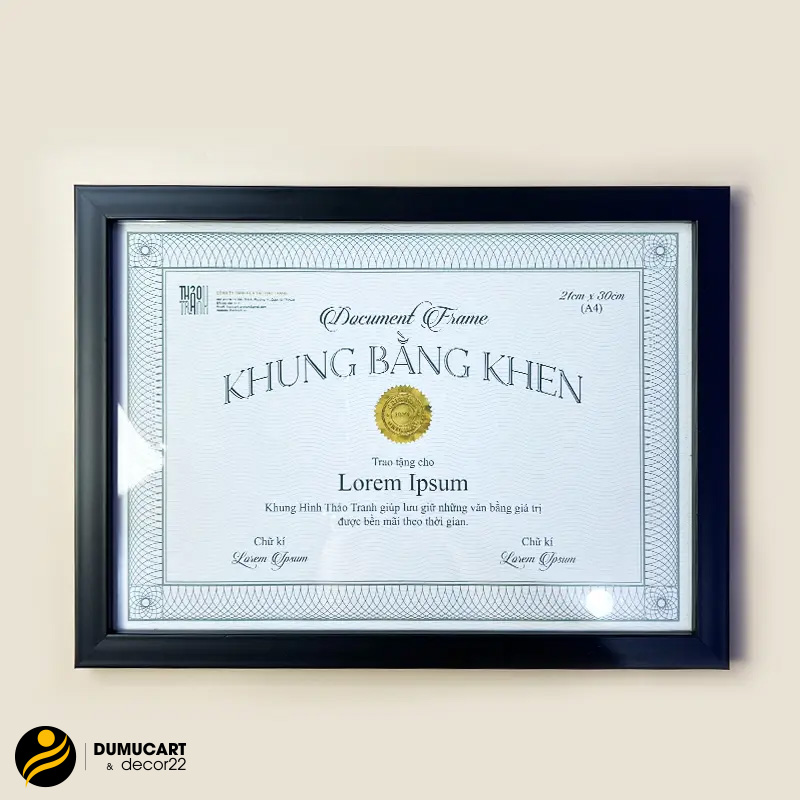
Thao tác chi tiết: Bạn khởi động file Microsoft Word có chứa phôi nền hoặc khung viền hoa văn giấy khen của đơn vị mình. Tiến hành nhập liệu và căn chỉnh hoàn chỉnh toàn bộ các phần nội dung không thay đổi đối như tiêu đề quốc hiệu, tên đơn vị ban hành, lời khen ngợi chính văn, ngày tháng năm lập quy định và chức danh người ký duyệt.
Mẹo: Tại các vị trí chuẩn bị chèn thông tin động (như tên người nhận, thành tích), bạn nên để trống một khoảng không gian rộng rãi để chữ không bị đè lên hoa văn viền.
Bước 3: Kết Nối File Word Với File Excel
Bước này giúp tệp tin Word của bạn “đọc” và hiểu được toàn bộ danh sách khách hàng hay nhân sự đã lưu ở file Excel.
Thao tác chi tiết: Trên thanh bảng chọn của giao diện Word, bạn tìm và bấm chọn vào tab Mailings > nhấn vào mục Start Mail Merge > chọn dòng cuối cùng là Step-by-Step Mail Merge Wizard… Lúc này một cửa sổ giao diện phụ của Mail Merge sẽ lập tức xuất hiện ở dọc phía bên phải màn hình máy tính của bạn.
Thao tác nâng cao: Tại bảng phụ này, bạn cứ nhấn Next cho đến khi hệ thống hiển thị nút Browse… Hãy bấm vào đây tìm đến đúng đường dẫn thư mục chứa file Excel danh sách bạn đã lưu ở Bước 1, chọn file và nhấn Open > Nhấn OK để xác nhận liên kết thành công.
Bước 4: Chèn Trường Dữ Liệu Mail Merge
Đây là kỹ thuật cốt lõi giúp Word tự động nhặt từng cái tên từ Excel đặt vào đúng dòng trên tấm bằng khen.
Thao tác chi tiết: Bạn đặt con trỏ chuột nhấp nháy chính xác vào vị trí cần hiển thị thông tin trên phôi Word (Ví dụ: dòng trống ngay sau cụm từ “Quyết định tặng cho ông/bà:”). Ở ngăn Mail Merge bên phải, bạn click vào dòng More items… Một bảng danh sách các tiêu đề cột từ Excel sẽ hiện ra, bạn chọn trường dữ liệu HoTen rồi bấm Insert và bấm Close.
Thao tác bổ sung: Lặp lại chính xác thao tác đặt con trỏ chuột và chèn cho các trường thông tin còn lại như DanhHieu hay ThanhTich. Khi thấy trên màn hình xuất hiện dạng ký hiệu «HoTen», «DanhHieu» nghĩa là bạn đã thao tác đúng.
Bước 5: Kiểm Tra Và Hoàn Tất In Hàng Loạt
Bước cuối cùng giúp bạn kiểm tra lại tính thẩm mỹ tổng thể và xuất file in ấn mà không sợ bất kỳ rủi ro nào.
Thao tác chi tiết: Tại ngăn công cụ Mail Merge phía bên phải, bạn nhấp chuột chọn Next: Preview your letters. Ngay lập tức, các ký hiệu mã hóa sẽ biến mất, thay vào đó là họ tên và danh hiệu thực tế của người nhận đầu tiên trong danh sách Excel sẽ hiển thị sống động trên màn hình. Bạn có thể bấm vào các nút mũi tên qua lại << >> trên thanh công cụ để duyệt qua từng người nhằm kiểm tra xem chữ có bị lệch dòng hay lỗi phông hay không.
Hoàn tất và Xuất xưởng: Sau khi mọi thứ đã hoàn hảo, bạn chọn Next: Complete the merge. Để tiến hành in ấn bạn bấm vào mục Print. Hệ thống sẽ đưa ra 3 sự lựa chọn linh hoạt:
- All: In toàn bộ danh sách có trong file Excel.
- Current record: Chỉ in duy nhất tấm giấy khen của người đang hiển thị trên màn hình.
- From… To…: Lệnh in tùy chọn theo khoảng (Ví dụ: In từ người số 1 đến người số 50).
Sau khi chọn xong, bạn nhấn OK, kết nối máy tính với máy in chuyên dụng và nhận về thành phẩm sắc nét, chỉn chu nhất.
Tham khảo ngay: In Bằng Khen Chuyên Nghiệp, Sang Trọng Tại Đà Nẵng
4. Những Lỗi Thường Gặp Khi In Giấy Khen Hàng Loạt
Dù quy trình Mail Merge vô cùng thông minh, nhưng trong quá trình vận hành thực tế, chỉ cần một sai sót nhỏ trong dữ liệu hoặc thiết lập cũng có thể dẫn đến việc hàng loạt bản in bị lỗi. Dưới đây là tổng hợp các lỗi kinh điển gặp khi sử dụng Mail Merge và giải pháp xử lý triệt để từ các chuyên gia kỹ thuật:
4.1 Lỗi Font Chữ
Nguyên nhân cốt lõi: Do có sự xung đột hoặc không đồng nhất hệ font giữa nền tảng Excel và Word. Hoặc bạn đang sử dụng các bộ font chữ nghệ thuật lạ nhưng hệ điều hành máy tính chưa được cài đặt (install) bộ font đó.
Biện pháp khắc phục:
- Xử lý nhanh: Nhấn tổ hợp phím Ctrl + A để bôi đen toàn bộ văn bản trong Word sau đó chọn lại một font chữ đồng nhất từ thanh công cụ.
- Giải pháp an toàn: Luôn ưu tiên các font chữ Unicode quốc tế đã được Việt hóa hoàn chỉnh để tránh tuyệt đối rủi ro lỗi dấu ký tự.
4.2 Sai Vị Trí Nội Dung
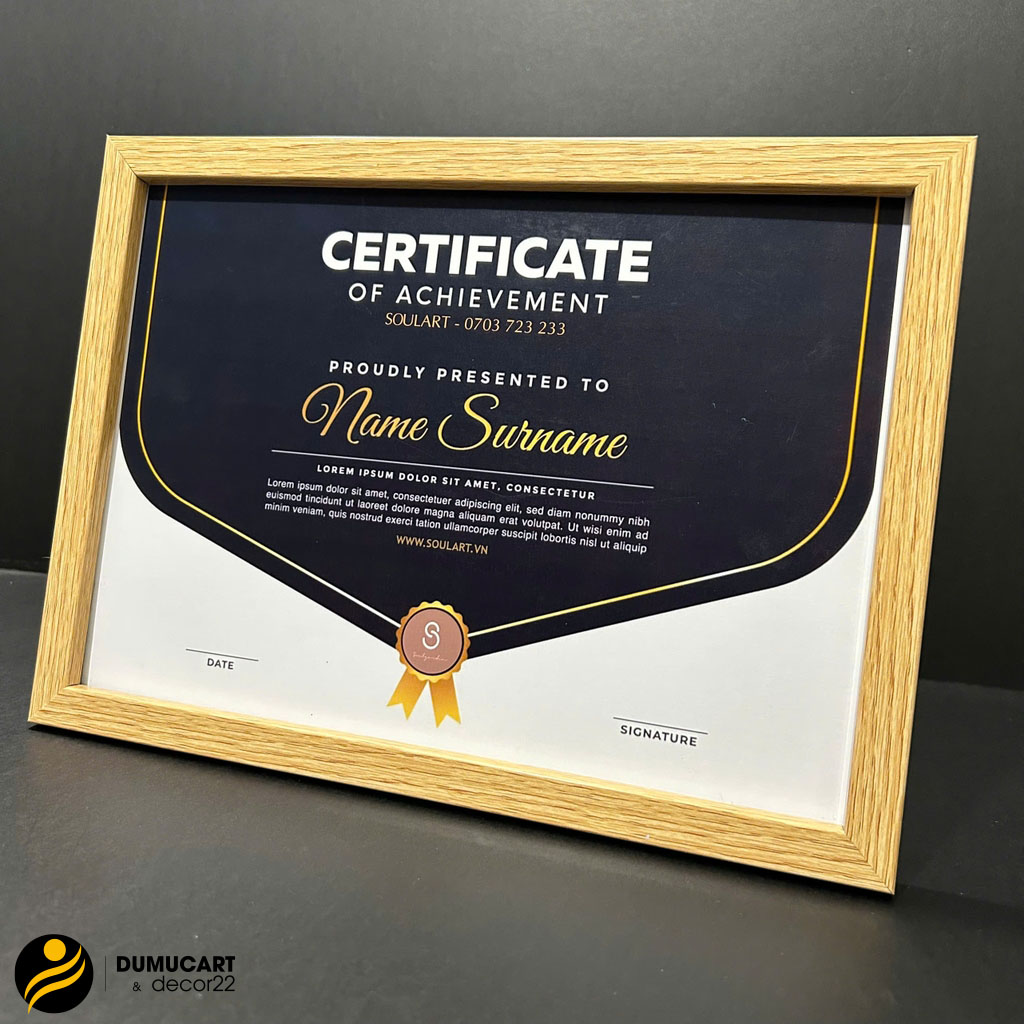
Nguyên nhân cốt lõi: Xuất hiện các khoảng trắng thừa (Space), dấu cách hoặc ký tự xuống dòng ngầm không mong muốn trong các ô dữ liệu của file Excel nguồn. Ngoài ra, lỗi này cũng xảy ra khi họ tên của một số nhân sự quá dài vượt quá khoảng trống định vị trên file Word.
Biện pháp khắc phục:
- Xử lý nhanh: Mở file Excel, sử dụng hàm =TRIM() để tự động loại bỏ toàn bộ khoảng trắng thừa trong danh bạ dữ liệu trước khi liên kết với Word.
- Giải pháp mỹ thuật: Trên file Word, hãy chủ động nới rộng khung chứa văn bản (Text Box) hoặc hạ size chữ xuống 1-2 đơn vị đối với những trường hợp tên quá dài để đảm bảo layout luôn cân đối.
4.3 Không Hiển Thị Dữ Liệu
Nguyên nhân cốt lõi: Liên kết định tuyến giữa tệp tin Word và Excel bị đứt gãy. Trường hợp này thường xảy ra khi bạn vô tình đổi tên file Excel, di chuyển file sang thư mục khác, hoặc đang mở đồng thời file Excel đó trong lúc Word đang chạy lệnh trộn thư.
Biện pháp khắc phục:
- Xử lý nhanh: Hãy lưu và đóng hoàn toàn phần mềm Excel lại để giải phóng bộ nhớ đệm.
- Giải pháp kỹ thuật: Truy cập vào lại tab Mailings > Chọn Select Recipients > Use an Existing List… và tiến hành trỏ lại chính xác đường dẫn đến vị trí mới của file Excel để tái thiết lập cầu nối dữ liệu.
4.4 Lỗi Căn Lề Khi In
Nguyên nhân cốt lõi: Có sự bất nhất giữa thiết lập kích thước khổ giấy trên phần mềm Word và khổ giấy thực tế đang nạp vào khay máy in. Hoặc do driver điều khiển máy in nhận diện sai tọa độ phân giải.
Biện pháp khắc phục:
- Xử lý nhanh: Truy cập ngay theo đường dẫn Layout (hoặc Page Layout) > Size > Chọn chính xác khổ giấy A4 (hoặc kích thước phôi giấy khen thực tế).
- Giải pháp in ấn: Trước khi bấm lệnh in hàng loạt, hãy vào File > Print > Page Setup để kiểm tra tỷ lệ căn lề và luôn tiến hành in thử nghiệm trước 1 bản để đối chiếu trực quan với phôi thực tế trước khi chạy toàn bộ hệ thống.
5. Mẹo Giúp In Giấy Khen Hàng Loạt Đẹp Và Chuyên Nghiệp Hơn
Chọn giấy in phù hợp: Với in laser số lượng lớn, nên dùng giấy Fort (100gsm – 180gsm). Nếu muốn giấy cứng và sang trọng hơn, có thể dùng giấy Couche hoặc Bristol có định lượng 230-350gsm.
Sử dụng font chữ Việt hóa đẹp: Tải và cài đặt các font chữ chuyên nghiệp để nội dung thêm ấn tượng.
In thử một vài bản trước: Trước khi in hàng loạt, hãy in thử 1-2 bản để kiểm tra tổng thể màu sắc, căn lề và chất lượng chữ.
Bảo quản file nguồn: Sao lưu file Excel và Word cẩn thận để sử dụng cho các lần in tiếp theo.
Xem thêm: Giấy In Bằng Khen Loại Nào Đẹp Và Chuyên Nghiệp Nhất?
6. Nên In Giấy Khen Bằng Word Hay Thiết Kế Chuyên Nghiệp?
Lựa chọn giữa tự in bằng Word và sử dụng dịch vụ thiết kế, in ấn chuyên nghiệp phụ thuộc vào mục đích sử dụng, ngân sách và yêu cầu về chất lượng. Dưới đây là bảng so sánh hai phương thức giúp bạn dễ cân nhắc:
| Tiêu chí | In bằng Word (Mail Merge) | Thiết kế chuyên nghiệp |
| Chi phí | Thấp (chủ yếu tốn giấy, mực in). | Cao hơn (bao gồm chi phí thiết kế và in ấn). |
| Tính thẩm mỹ | Hoàn toàn phụ thuộc vào kỹ năng thiết kế. | Cao, bố cục và hình ảnh chuyên nghiệp. |
| Độ linh hoạt | Dễ chỉnh sửa, cập nhật dữ liệu hàng loạt. | Hạn chế hơn sau khi hoàn thiện. |
| Phù hợp | Trường học, doanh nghiệp nhỏ, nhu cầu số lượng lớn và tiết kiệm chi phí. | Sự kiện lớn, bằng khen cao cấp, cần hình ảnh sang trọng và độc quyền. |
7. Du Mục Art Nhận Thiết Kế Và In Giấy Khen Theo Yêu Cầu
Nếu bạn cần những mẫu giấy khen chứng chỉ thực sự độc đáo, sang trọng và chuyên nghiệp, hoặc không có thời gian để tự mày mò, hãy để In Du Mục Art đồng hành cùng bạn. Chúng tôi cung cấp dịch vụ in ấn bằng khen với:
- Đa dạng chất liệu giấy in bằng khen: Từ Fort, Couche đến các loại giấy mỹ thuật, Bristol, Ivory cao cấp.
- Áp dụng công nghệ in ấn hiện đại: Màu sắc sắc nét, chân thực.
- Gia công sau in tinh xảo: Ép nhũ vàng/bạc, cán màng, dập nổi, tạo sự sang trọng và khác biệt.
- Cung cấp bảng báo giá minh bạch: Chi phí dựa trên số lượng và yêu cầu cụ thể.
8. Kết Luận – Giải Pháp In Giấy Khen Hàng Loạt Nhanh, Tiện Và Hiệu Quả
Sử dụng tính năng Mail Merge trong Word là một giải pháp thông minh và tiết kiệm để in giấy khen hàng loạt. Với khả năng tự động hóa và cá nhân hóa cao, phương pháp này cực kỳ hữu ích cho các tổ chức giáo dục và doanh nghiệp.
Hy vọng bài viết hướng dẫn in bằng khen này đã cung cấp cho bạn những kiến thức cần thiết để tự tin thực hiện in ấn. Nếu bạn có bất kỳ thắc mắc nào hoặc cần hỗ trợ thêm, đừng ngần ngại liên hệ với In Du Mục Art để được tư vấn chi tiết!
Có thể bạn quan tâm: Tìm Hiểu 20+ Font Chữ In Bằng Khen Được Ưa Chuộng Nhất