Cách in ảnh từ Zalo trên máy tính ra giấy hiệu quả nhất
Th4 21, 2026
Không chỉ hỗ trợ gọi điện, nhắn tin và chia sẻ file, Zalo giờ còn tích hợp nhiều tính năng tiện ích giúp việc trao đổi hình ảnh trở nên nhanh chóng hơn. Trong đó, người dùng có thể in ảnh trực tiếp từ Zalo trên máy tính vô cùng nhanh chóng.
Vậy cách in ảnh từ Zalo trên máy tính ra giấy thực hiện như thế nào? Cùng In Du Mục Art tìm hiểu từng bước chi tiết trong bài viết dưới đây nhé!
1. Tại sao nên in ảnh trực tiếp từ Zalo? Lợi ích cụ thể
Zalo là một trong những nền tảng được sử dụng phổ biến để trao đổi hình ảnh, tài liệu và các tệp tin trong công việc cũng như cuộc sống hằng ngày. Khi cần in một hình ảnh đã được gửi qua Zalo, bạn có thể dễ dàng tìm lại ngay trong cuộc trò chuyện thay vì phải mất thời gian tìm kiếm trên nhiều thiết bị hoặc ứng dụng khác.
Đặc biệt, cách làm này phù hợp khi bạn cần in nhanh ảnh để làm bản thảo, tài liệu tham khảo, hình trang trí hoặc lưu giữ những khoảnh khắc cá nhân.
Ngoài sự thuận tiện, việc lấy ảnh từ Zalo để in còn giúp bạn chủ động hơn trong quá trình xử lý. Bạn có thể lựa chọn khổ giấy, số lượng bản in và thiết lập các thông số phù hợp mà không cần chuyển ảnh qua quá nhiều bước trung gian.

2. Ta cần chuẩn bị những gì trước khi bắt đầu in ảnh?
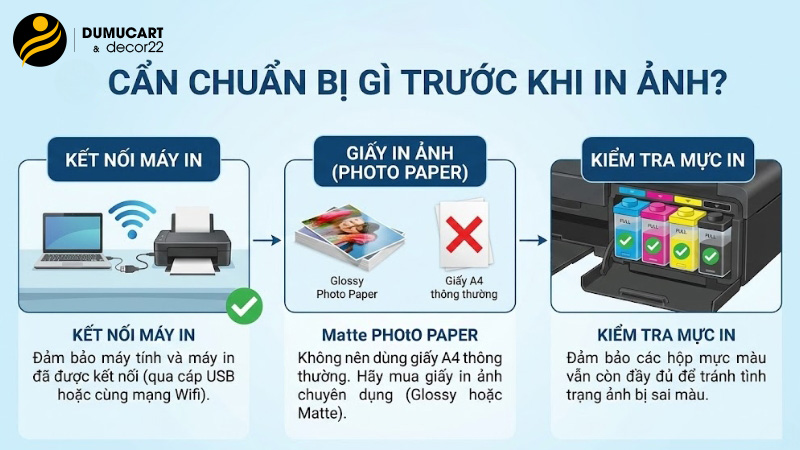
Trước khi thực hiện cách in ảnh từ máy tính ra giấy, bạn nên kiểm tra thiết bị, giấy in và mực in để quá trình thực hiện diễn ra thuận lợi, đồng thời đảm bảo hình ảnh sau khi in có chất lượng tốt.
- Kết nối máy in với máy tính: Đảm bảo máy in đã được kết nối qua cáp USB, Wi-Fi hoặc Bluetooth (nếu thiết bị hỗ trợ). Bạn cũng nên kiểm tra xem máy tính đã nhận diện đúng máy in và thiết bị có thể hoạt động bình thường hay chưa.
- Chuẩn bị giấy in phù hợp: Nếu muốn in ảnh màu sắc nét và có độ tương phản tốt, bạn nên ưu tiên giấy in ảnh chuyên dụng như Glossy (bề mặt bóng) hoặc Matte (bề mặt mờ). Giấy Ford A4 thông thường vẫn có thể dùng để in ảnh, nhưng khả năng tái hiện màu sắc và chi tiết thường không bằng giấy in ảnh.
- Kiểm tra mực in: Đảm bảo lượng mực còn đủ và các màu hoạt động bình thường để hạn chế tình trạng ảnh bị nhạt, lệch màu hoặc xuất hiện các vệt sọc. Nếu bản in thử có dấu hiệu ám xanh, ám đỏ hoặc thiếu màu, hãy kiểm tra hộp mực và đầu phun trước khi in chính thức.

Có thể bạn quan tâm: In Tem Nhãn Decal Chất Lượng Cao – Bền Đẹp, Thu Hút
3. Hướng dẫn chi tiết cách in ảnh từ zalo trên máy tính ra giấy
Để in ảnh từ Zalo trên máy tính, trước tiên bạn cần lưu hình ảnh về thiết bị, sau đó thực hiện các thao tác sau:
- Bước 1: Mở thư mục chứa hình ảnh đã tải từ Zalo về máy tính và chọn ảnh cần in.
- Bước 2: Nhấn vào biểu tượng in ở góc trái màn hình hoặc sử dụng tổ hợp phím Ctrl + P nếu phần mềm xem ảnh hỗ trợ.
- Bước 3: Lựa chọn máy in, khổ giấy và các thông số phù hợp, sau đó nhấn Print (In) để hoàn tất.
3.1 Cách in ảnh từ zalo ra giấy a4 số lượng nhiều
Nếu cần in nhiều ảnh được gửi qua Zalo, bạn có thể tải hàng loạt hình ảnh về máy tính để tiết kiệm thời gian và thuận tiện hơn trong quá trình xử lý.
- Bước 1: Mở Zalo PC và truy cập cuộc trò chuyện chứa những hình ảnh cần in.
- Bước 2: Chọn mục Thông tin hội thoại, sau đó truy cập phần Ảnh/Video để xem các hình ảnh đã chia sẻ.
- Bước 3: Nhấn vào biểu tượng ba chấm trên ảnh, chọn Chọn nhiều, đánh dấu những hình cần tải xuống rồi nhấn Lưu về máy.
- Bước 4: Mở thư mục chứa ảnh đã tải, chọn từng ảnh hoặc nhiều tệp cùng lúc rồi sử dụng lệnh Ctrl + P hoặc chức năng in tương ứng để tiến hành in.
Để in nhiều ảnh trên cùng một tờ A4, bạn nên điều chỉnh bố cục và kích thước ảnh trước khi in. Đồng thời, hãy kiểm tra bản xem trước để đảm bảo hình ảnh được sắp xếp cân đối, không bị cắt xén và phù hợp với nhu cầu sử dụng.
Tham khảo ngay: In hộp giấy theo yêu cầu | Chất lượng cao, giá tốt Đà Nẵng
3.2 Làm sao để kết nối máy in với máy tính mượt mà?
Để quá trình in ảnh từ Zalo diễn ra thuận lợi, bạn cần đảm bảo máy tính đã kết nối và nhận diện đúng máy in. Với máy tính Windows 11, bạn có thể thực hiện theo các bước sau:
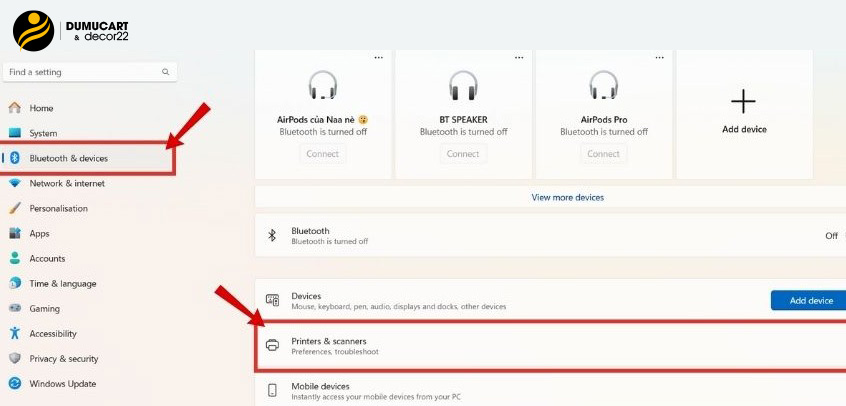
- Bước 1: Mở Start (Bắt đầu), chọn Settings (Cài đặt).
- Bước 2: Truy cập mục Bluetooth & devices (Bluetooth và thiết bị), sau đó chọn Printers & scanners (Máy in và máy quét).
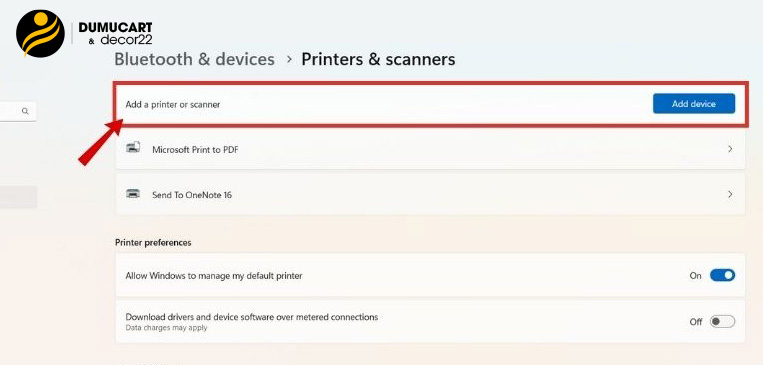
- Bước 3: Nhấn Add device (Thêm thiết bị) để tìm và thêm máy in tương thích.
Nếu sử dụng máy in Bluetooth, hãy bật chế độ ghép nối theo hướng dẫn của nhà sản xuất. Với máy in kết nối qua USB hoặc Wi-Fi, bạn cần kiểm tra dây cáp hoặc mạng kết nối tương ứng để đảm bảo thiết bị hoạt động ổn định.
Bên cạnh khả năng kết nối, chất lượng ảnh đầu vào cũng ảnh hưởng đáng kể đến kết quả in. Hình ảnh gửi qua Zalo có thể bị nén, khiến các chi tiết giảm độ sắc nét, đặc biệt khi phóng lớn để in trên khổ A4. Để hạn chế tình trạng này, bạn nên lưu ý một số điểm sau:
- Kiểm tra độ phân giải của ảnh: Nếu ảnh gốc có độ phân giải thấp (dưới 150 DPI), khi in khổ A4 ảnh sẽ dễ bị vỡ nét và mờ. Yêu cầu người gửi chọn tùy chọn là “HD” khi gửi ảnh để Zalo giảm thiểu hiện tượng nén.
- Đảm bảo giấy và mực in chất lượng khi in: Đối với ảnh màu, hãy sử dụng giấy in ảnh chuyên dụng và mực in chính hãng là bắt buộc để ảnh in ra được sắc nét nhất, đúng màu và không bị tối.
- Cài đặt chất lượng cao: Luôn chọn chế độ (Cao/Tốt nhất) – (High/Best) trong cài đặt in ấn để máy in sử dụng lượng mực phù hợp nhất, ảnh sẽ được tái tạo chi tiết và màu sắc chuẩn.
Tham khảo dịch vụ: In Ảnh Chất Lượng Cao | Sắc Nét, Lấy Ngay Tại Đà Nẵng
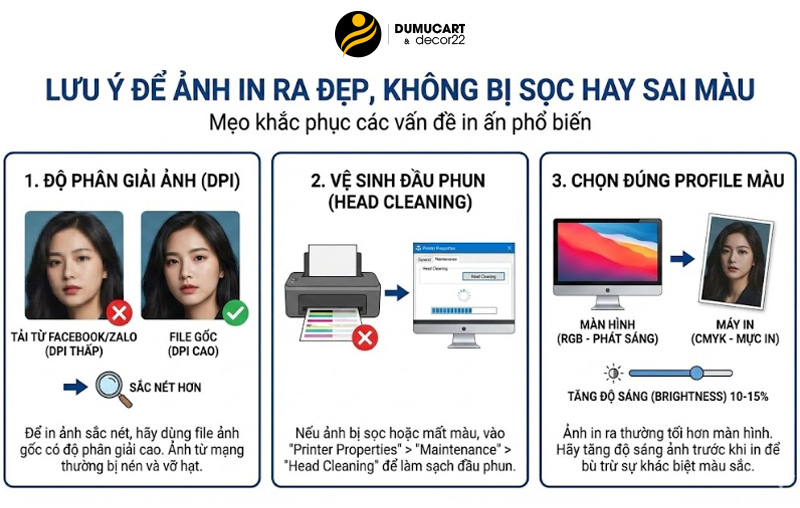
4. Lưu ý để ảnh đẹp, không gặp vấn đề khi in
Dù bạn đã thực hiện đúng cách in ảnh trên máy tính như hướng dẫn trên, đôi khi kết quả vẫn không đạt. Dưới đây là các mẹo khắc phục việc đó:
- Độ phân giải ảnh – DPI: Để in ảnh sắc nét, file ảnh gốc cần ưu tiên có độ phân giải cao. Nếu bạn tải ảnh từ Facebook hoặc Zalo về thiết bị, ảnh thường bị nén và khi in ra giấy khổ lớn (A4) sẽ bị vỡ hạt. Hãy cố gắng sử dụng file ảnh gốc sắc nét.
- Vệ sinh đầu phun: Nếu ảnh in ra bị các đường sọc ngang hoặc mất màu, có thể đầu phun máy bị tắc. Hãy vào phần cài đặt của máy in rồi chọn thẻ Maintenance > Chọn Head Cleaning để máy tự làm sạch.
- Chọn đúng profile màu: Màn hình máy tính sử dụng hệ màu RGB, trong khi máy in dùng hệ màu CMYK. Do vậy, các sản phẩm ảnh in ra thường tối hơn màn hình một chút. Bạn có thể tăng độ sáng của ảnh lên khoảng 10-15% trước khi in để bù trừ.
5. Kết luận
Trong bài viết trên, In Du Mục Art đã hướng dẫn chi tiết cách in ảnh từ Zalo trên máy tính ra giấy qua bài viết trên. Cách thao tác thực hiện khá đơn giản, giúp bạn dễ dàng lưu giữ những hình ảnh quan trọng, phục vụ học tập, công việc hoặc làm kỷ niệm.
Lưu ý là tùy vào thiết bị, giao diện và các bước thiết lập có thể khác nhau đôi chút giữa Windows và macOS. Bạn chỉ cần kiểm tra hệ điều hành đang sử dụng và thực hiện theo các bước phù hợp. Hy vọng những chia sẻ trên sẽ giúp bạn thực hiện thuận lợi và có thêm một cách đơn giản để lưu giữ những khoảnh khắc đáng nhớ.
Xem thêm: In Túi Giấy Đà Nẵng Uy Tín | Giá Tận Xưởng, Giao Hàng Nhanh