Cách In Ảnh A4 Tại Nhà Đẹp Như Ngoài Tiệm Đúng Chuẩn
Th8 03, 2026
Bạn đã từng tự hỏi làm thế nào để in ảnh A4 tại nhà vừa đẹp lung linh, sắc nét như ngoài tiệm lại vừa đúng chuẩn kích thước, không bị méo hay mất chi tiết? Việc tự tay in ấn những khoảnh khắc đáng nhớ không chỉ giúp bạn tiết kiệm thời gian mà còn mang lại niềm vui sáng tạo.
Tuy nhiên, để có được thành phẩm ưng ý, bạn cần nắm vững các bước từ chọn ảnh độ phân giải cao, thiết lập máy in cho đến căn chỉnh trong Word hay Photoshop. Trong bài viết này của In Du Mục Art, chúng tôi sẽ bật mí toàn bộ bí kíp giúp bạn tự tin “hô biến” những tấm ảnh trên điện thoại thành tác phẩm nghệ thuật ngay tại nhà.
1. Các Bước Chuẩn Bị Trước Khi In A4
Để in ảnh A4 đẹp, sắc nét và đúng màu, bạn nên chuẩn bị kỹ lưỡng trước khi tiến hành in. Việc kiểm tra chất lượng ảnh, máy in, giấy và mực sẽ giúp hạn chế tình trạng ảnh bị mờ, lệch màu hoặc nhòe mực, đồng thời mang lại thành phẩm có tính thẩm mỹ cao.
Chọn ảnh có độ phân giải cao: Ảnh gốc nên có độ phân giải tối thiểu 300 DPI để đảm bảo khi in khổ A4 vẫn giữ được độ sắc nét, không bị vỡ hạt hay mất chi tiết. Hạn chế sử dụng ảnh tải từ mạng xã hội vì thường đã bị nén, làm giảm chất lượng khi phóng lớn.
Chuẩn bị máy in: Đảm bảo máy in được kết nối ổn định với máy tính và hoạt động bình thường. Nếu sử dụng máy in phun màu, hãy vệ sinh đầu phun định kỳ để tránh hiện tượng sọc, nghẹt mực hoặc màu in không đồng đều.
Sử dụng giấy in ảnh chuyên dụng: Không nên dùng giấy A4 văn phòng thông thường vì khả năng thấm mực cao, dễ làm ảnh bị nhòe và kém sắc nét. Thay vào đó, hãy chọn giấy in ảnh chuyên dụng như Glossy (bóng) hoặc Matte (mờ) với định lượng phù hợp để màu sắc lên đẹp và bền hơn.
Kiểm tra mực in: Trước khi in, cần đảm bảo các hộp mực còn đủ và hoạt động tốt. Mực sắp hết hoặc chất lượng kém có thể khiến ảnh bị sai màu, tối hơn so với màn hình hoặc xuất hiện các vệt màu không mong muốn.

2. Hướng Dẫn Chi Tiết In Ảnh A4 Trong Word
Microsoft Word là phần mềm có sẵn trên hầu hết máy tính, giúp bạn in ảnh A4 nhanh chóng mà không cần sử dụng các phần mềm thiết kế chuyên nghiệp. Chỉ với vài thao tác thiết lập, bạn có thể in ảnh đúng kích thước, cân đối và đạt chất lượng tốt.
2.1. Chèn ảnh vào Word
Mở Microsoft Word lên và tạo một trang tài liệu mới. Chọn Insert → Pictures → This Device, sau đó tìm và chọn ảnh cần in từ máy tính. Sau khi chèn, ảnh sẽ xuất hiện trên trang làm việc để bạn tiếp tục điều chỉnh.
2.2. Căn chỉnh kích thước và bố cục của ảnh cần in
Để ảnh hiển thị đúng khổ A4, trước tiên hãy thiết lập lề trang.
Vào Layout → Margins → Custom Margins, sau đó đặt các thông số Top, Bottom, Left, Right về 0 cm. Nếu Word hiển thị cảnh báo do giới hạn của máy in, bạn có thể chọn Ignore hoặc OK để tiếp tục.
Tiếp theo, nhấp chuột phải vào ảnh và chọn Size and Position. Nếu muốn ảnh phủ toàn bộ trang, hãy bỏ chọn Lock aspect ratio, sau đó nhập kích thước Width: 21 cm và Height: 29,7 cm.
Trong trường hợp muốn giữ đúng tỷ lệ ảnh gốc để tránh bị méo, hãy giữ nguyên Lock aspect ratio và chỉ điều chỉnh một chiều. Word sẽ tự động thay đổi chiều còn lại theo đúng tỷ lệ của ảnh.
2.3. Thiết lập chế độ in và tiến hành in
Nhấn Ctrl + P hoặc vào File → Print để mở giao diện in.
Chọn đúng máy in đang sử dụng, đặt Paper Size là A4 và kiểm tra hướng giấy (Portrait hoặc Landscape) sao cho phù hợp với chiều của ảnh.
Nếu máy in hỗ trợ in không viền (Borderless Printing), hãy bật tính năng này để ảnh phủ kín toàn bộ tờ giấy. Trong trường hợp máy in không hỗ trợ, ảnh sẽ còn một viền trắng rất mỏng xung quanh do giới hạn phần cứng.
Cuối cùng, chọn Scale to Fit Paper hoặc Fit to Printable Area (tùy từng dòng máy in) để ảnh vừa với vùng in, sau đó nhấn Print để bắt đầu in.
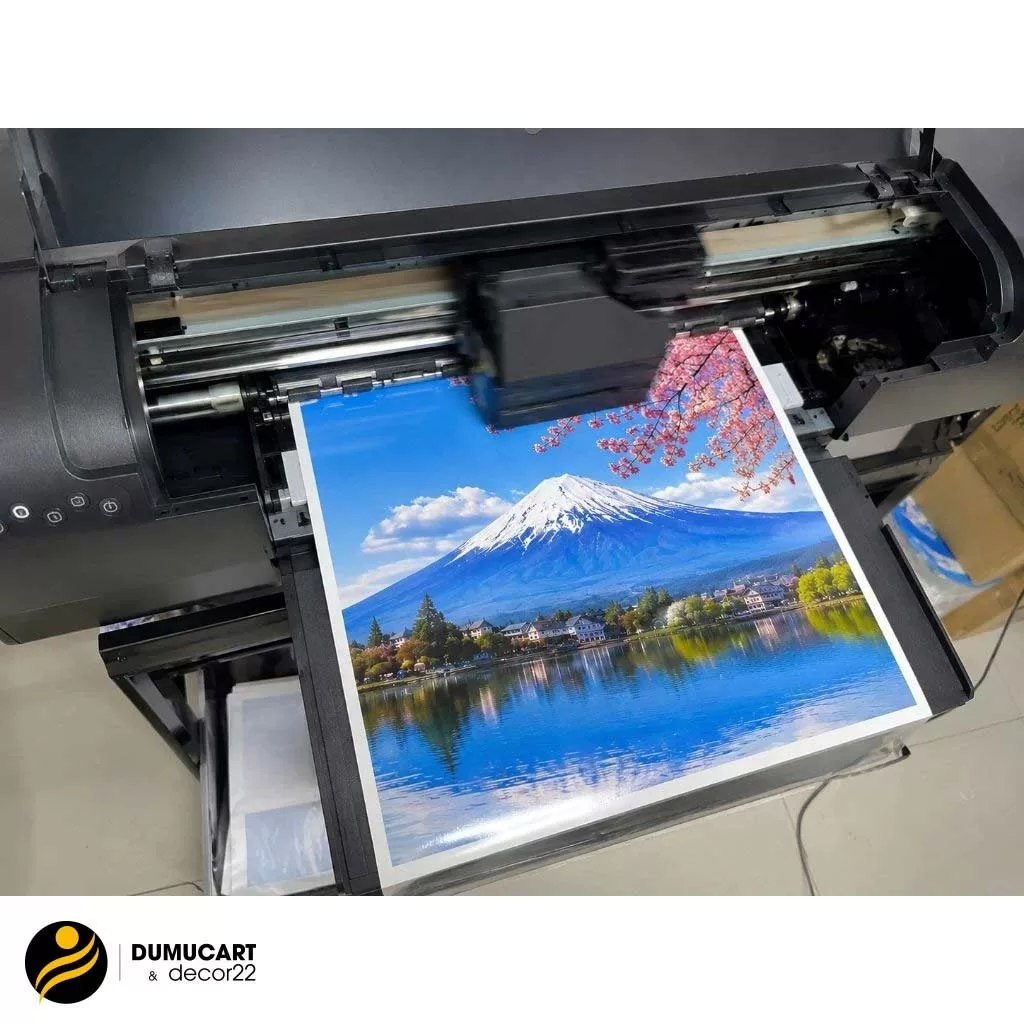
3. Hướng Dẫn Chi Tiết In Ảnh Trong Photoshop
Adobe Photoshop là phần mềm chỉnh sửa ảnh chuyên nghiệp, cho phép kiểm soát chính xác kích thước, độ phân giải và màu sắc trước khi in. Nếu bạn muốn có bản in A4 sắc nét, màu chuẩn và chất lượng cao, Photoshop là lựa chọn phù hợp hơn so với Word.
3.1. Thiết lập kích thước ảnh A4
Mở Photoshop và tạo một tài liệu mới bằng cách chọn File → New. Trong phần Preset, chọn International Paper → A4, Photoshop sẽ tự động thiết lập kích thước 210 × 297 mm.
Nếu muốn in theo chiều ngang, chỉ cần đổi Width thành 297 mm và Height thành 210 mm. Sau đó, kéo ảnh vào tài liệu hoặc mở trực tiếp ảnh cần in để tiến hành căn chỉnh.
3.2. Cài đặt độ phân giải và hệ màu
Để bản in đạt chất lượng tốt, hãy thiết lập Resolution ở mức 300 Pixels/Inch (300 DPI). Đây là độ phân giải tiêu chuẩn trong ngành in, giúp hình ảnh sắc nét, hạn chế hiện tượng vỡ hạt khi in khổ A4.
Về hệ màu, nên chọn CMYK Color vì đây là hệ màu được sử dụng trong hầu hết các máy in chuyên nghiệp. Nếu ảnh của bạn đang ở hệ màu RGB, có thể chuyển sang CMYK bằng cách vào Image → Mode → CMYK Color. Lưu ý rằng khi chuyển đổi, màu sắc có thể thay đổi nhẹ do sự khác biệt giữa hai hệ màu.
3.3. Thiết lập thông số máy in và tiến hành in
Sau khi hoàn tất việc chỉnh sửa, chọn File → Print hoặc nhấn Ctrl + P để mở cửa sổ in.
Tại đây, chọn đúng máy in và đặt Paper Size là A4. Nếu muốn ảnh tự động vừa với vùng in, hãy bật tùy chọn Scale to Fit Media hoặc Fit to Media (tùy theo phiên bản Photoshop và trình điều khiển máy in).
Trong mục Printer Properties, nên thiết lập:
- Print Quality: Chọn High hoặc Best để đạt chất lượng in cao nhất.
- Paper Type: Chọn đúng loại giấy đang sử dụng như Glossy Photo Paper, Matte Photo Paper hoặc Photo Paper để máy in điều chỉnh lượng mực phù hợp.
- Borderless Printing (nếu có): Bật tính năng in không viền để ảnh phủ kín toàn bộ khổ giấy A4.
Cuối cùng, kiểm tra lại bản xem trước (Print Preview) để đảm bảo ảnh được căn đúng vị trí, không bị cắt mất nội dung hoặc sai tỷ lệ. Sau đó nhấn Print để bắt đầu in.
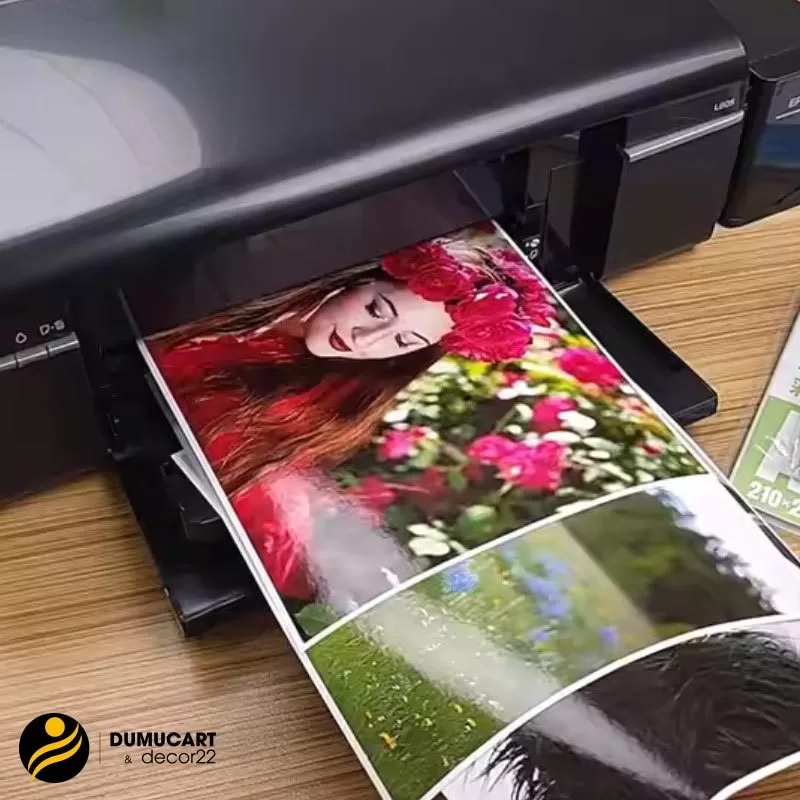
Xem thêm: In Ảnh Chất Lượng Cao, Sắc Nét & Lấy Ngay Theo Yêu Cầu
4. Những Lưu Ý Khi Tự In Ảnh A4/ In Ảnh A5
Để có được bản in đẹp, màu sắc trung thực và hạn chế tình trạng ảnh bị mờ hoặc sai màu, bạn nên lưu ý một số điểm quan trọng dưới đây trước khi in ảnh A4 hoặc A5 tại nhà.
Kiểm tra độ phân giải của ảnh: Hãy sử dụng ảnh có độ phân giải tối thiểu 300 DPI để đảm bảo chất lượng khi in. Nếu ảnh có kích thước nhỏ hoặc được tải từ mạng xã hội, khả năng cao sẽ bị giảm chất lượng, dẫn đến hiện tượng vỡ hạt hoặc nhòe khi phóng lớn.
Chọn đúng loại giấy in ảnh: Giấy ảnh chuyên dụng sẽ cho chất lượng tốt hơn giấy in thông thường. Bạn có thể lựa chọn giấy Glossy (bóng), Matte (mờ) hoặc Satin tùy theo nhu cầu sử dụng và phong cách hình ảnh mong muốn.
Sử dụng mực in chất lượng: Mực in chính hãng hoặc mực in ảnh chuyên dụng sẽ giúp màu sắc tươi sáng, bền màu và hạn chế hiện tượng lem mực. Đồng thời, nên thường xuyên kiểm tra đầu phun để tránh xuất hiện các vệt trắng trên ảnh.
Thiết lập đúng khổ giấy và tỷ lệ ảnh: Trước khi in, hãy kiểm tra lại kích thước giấy (A4 hoặc A5), hướng giấy (dọc hoặc ngang) và tỷ lệ ảnh. Nếu tỷ lệ ảnh không khớp với khổ giấy, bạn nên cắt (Crop) hoặc thêm viền trắng để tránh bị mất chi tiết quan trọng.
Hiệu chỉnh màu sắc trước khi in: Màn hình máy tính và bản in thường có sự khác biệt về màu sắc. Nếu cần độ chính xác cao, hãy tăng nhẹ độ sáng và kiểm tra chế độ màu CMYK trước khi xuất file in.
In thử trước khi in số lượng lớn: Nếu cần in nhiều ảnh, hãy in thử một bản để kiểm tra màu sắc, bố cục và chất lượng. Điều này giúp bạn phát hiện lỗi sớm, tiết kiệm giấy, mực và thời gian.
Đảm bảo máy in hoạt động ổn định: Thường xuyên vệ sinh đầu in, căn chỉnh giấy đúng vị trí và sử dụng giấy phù hợp với loại máy in. Một chiếc máy in được bảo dưỡng tốt sẽ tạo ra những bức ảnh sắc nét và đồng đều hơn.
Cân nhắc sử dụng dịch vụ in chuyên nghiệp: Đối với những bức ảnh lưu niệm, ảnh cưới, ảnh triển lãm hoặc ảnh cần chất lượng màu sắc cao, dịch vụ in chuyên nghiệp sẽ mang lại kết quả tốt hơn nhờ hệ thống máy in hiện đại, giấy ảnh cao cấp và quy trình cân chỉnh màu chuyên nghiệp.
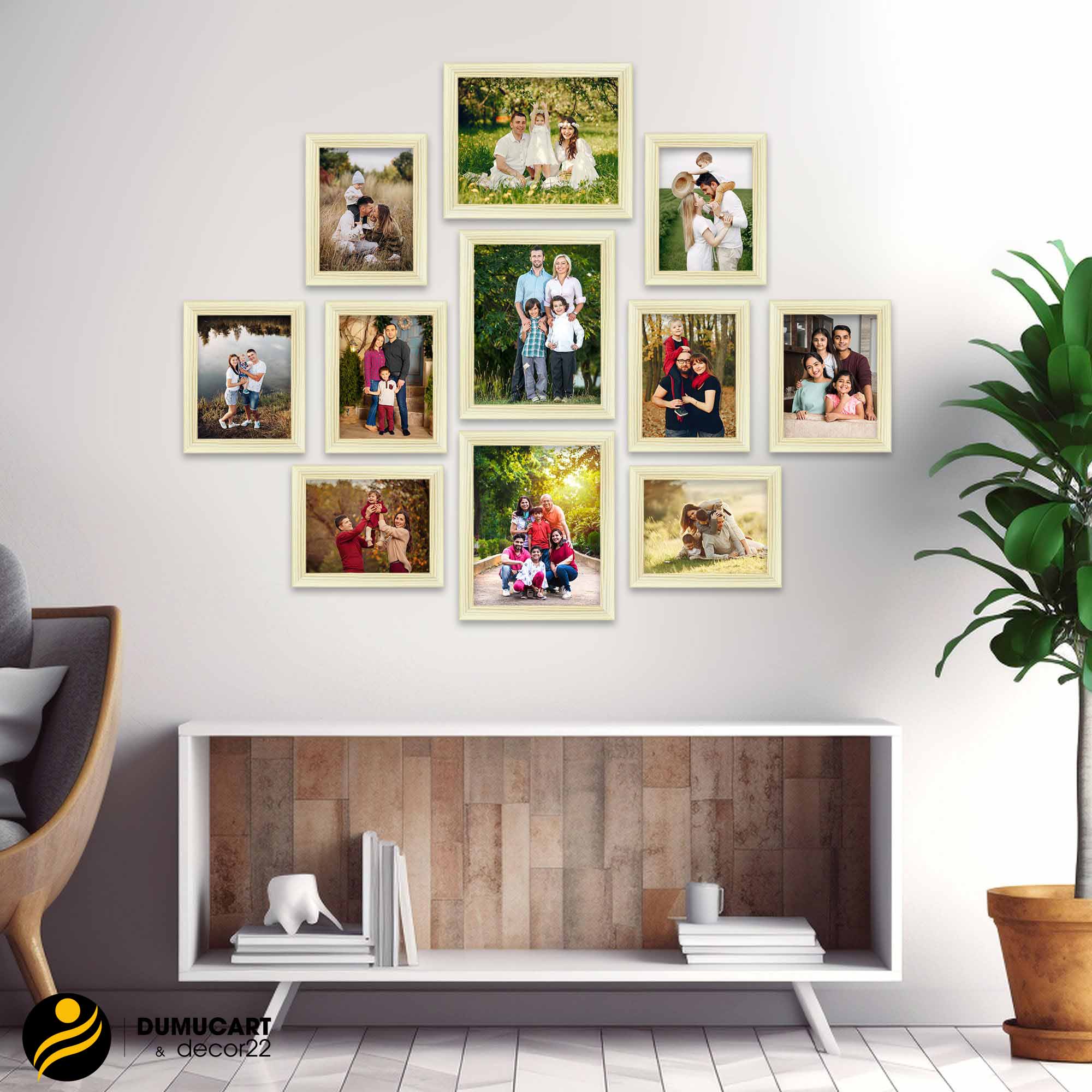
Tham khảo ngay: In Photobook Chuyên Nghiệp – Lưu Giữ Khoảnh Khắc Lâu Dài
5. Nên Tự In Ảnh A4 Hay Sử Dụng Dịch Vụ In Ấn Chuyên Nghiệp?
Tự in ảnh A4 tại nhà phù hợp khi bạn chỉ cần in ít, cần gấp và muốn tiết kiệm thời gian. Tuy nhiên, chất lượng phụ thuộc vào máy in, mực và giấy nên có thể không ổn định.
Ngược lại, dịch vụ in ảnh chuyên nghiệp phù hợp khi cần ảnh đẹp, sắc nét, bền màu hoặc in số lượng lớn. Các đơn vị in sử dụng máy móc hiện đại, cân chỉnh màu chuẩn và nhiều loại chất liệu như Glossy, Matte, Canvas, ảnh ép gỗ, tráng gương…
Tóm lại, tự in phù hợp nhu cầu đơn giản, còn in chuyên nghiệp sẽ đảm bảo chất lượng tốt hơn cho trưng bày, quà tặng hoặc lưu giữ lâu dài.
6. In Du Mục Art – Đơn Vị In Ảnh Chuyên Nghiệp Chất Lượng
Nếu bạn đang tìm kiếm một địa chỉ in ảnh chất lượng cao, màu sắc chân thực và độ bền lâu dài, In Du Mục Art là lựa chọn đáng tin cậy tại Đà Nẵng. Với nhiều năm kinh nghiệm trong lĩnh vực in ấn, đơn vị luôn mang đến những sản phẩm sắc nét, đáp ứng đa dạng nhu cầu từ cá nhân đến doanh nghiệp.
In Du Mục Art ứng dụng công nghệ in hiện đại kết hợp hệ thống máy móc tiên tiến, giúp tái hiện hình ảnh với màu sắc chuẩn xác, chi tiết rõ nét và khả năng chống phai màu theo thời gian. Đơn vị nhận in nhiều kích thước khác nhau, từ ảnh 9x12cm, 10x15cm, A5, A4 đến các khổ lớn dùng để trang trí hoặc trưng bày.
Bên cạnh giấy ảnh truyền thống, khách hàng còn có thể lựa chọn nhiều chất liệu cao cấp như canvas, PP, decal, ép gỗ, mica, tráng gương,… phù hợp với từng mục đích sử dụng như lưu giữ kỷ niệm, trang trí không gian sống, văn phòng hay làm quà tặng.
Không chỉ chú trọng chất lượng in, In Du Mục Art còn hỗ trợ kiểm tra file miễn phí, chỉnh sửa cơ bản, tư vấn lựa chọn kích thước và chất liệu phù hợp, giúp khách hàng có được thành phẩm đẹp nhất với chi phí tối ưu. Quy trình làm việc nhanh chóng, báo giá minh bạch cùng dịch vụ giao hàng toàn quốc mang đến sự thuận tiện và yên tâm cho mọi khách hàng.
Hãy liên hệ In Du Mục Art ngay hôm nay để được tư vấn chi tiết và trải nghiệm dịch vụ in ảnh chuyên nghiệp, giúp lưu giữ trọn vẹn những khoảnh khắc ý nghĩa bằng những bức ảnh sắc nét, bền đẹp theo thời gian. Ngoài dịch vụ in ảnh, In Du Mục Art còn cung cấp thêm nhiều dịch vụ in ấn khác nổi bật như: in hộp giấy, in túi giấy, in tem nhãn, in tranh trang trí, in card visit, in menu, in sổ tay, in lịch tết, in bao lì xì, in standee, in tờ rơi, in catalog, in folder, in brochure, in poster,…
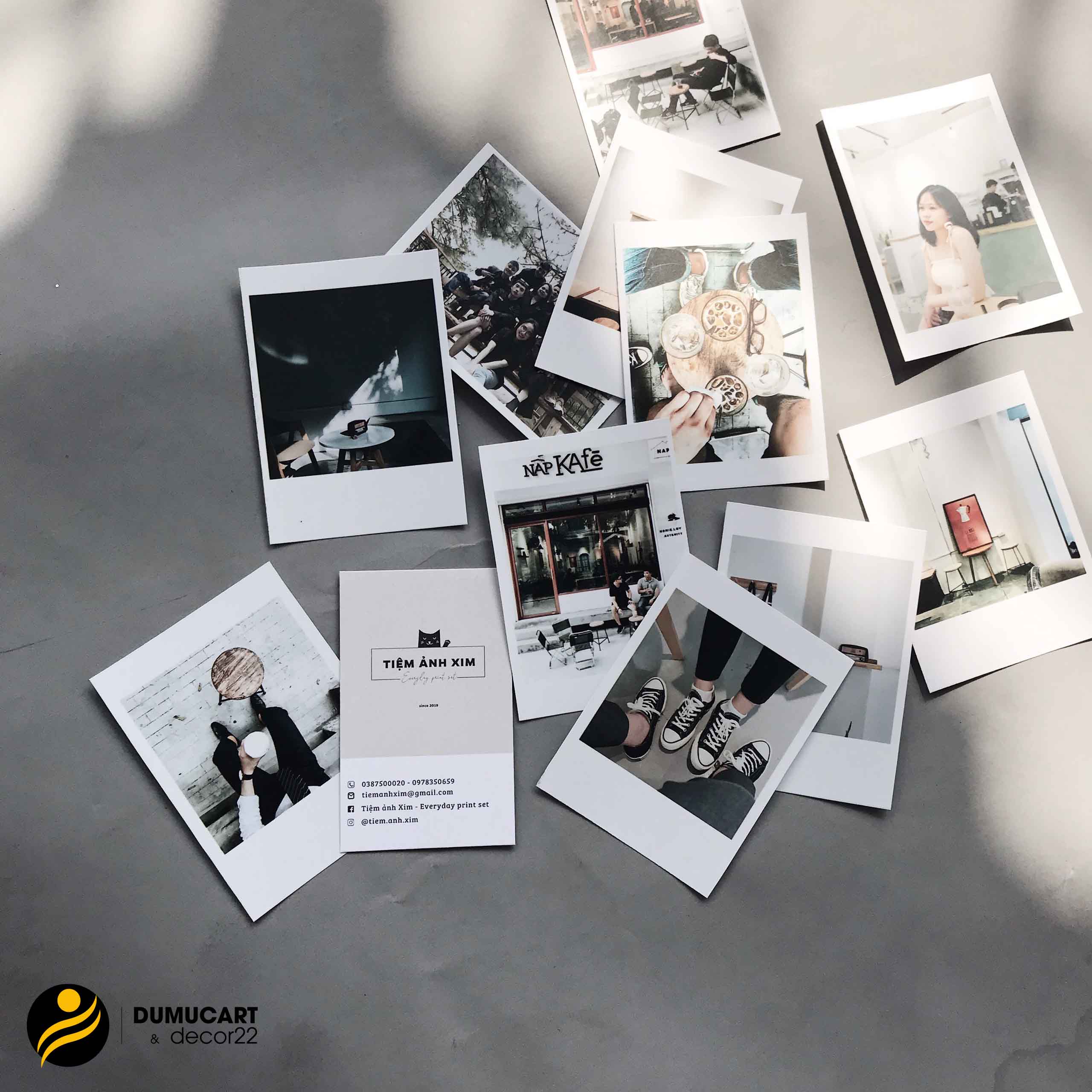
7. Lời Kết
Như vậy, việc tự in ảnh A4 tại nhà không hề khó như bạn nghĩ nếu nắm vững các bước chuẩn bị từ giấy, mực, đến thiết lập phần mềm (Word hoặc Photoshop). Tuy nhiên, để có những bức ảnh thực sự sắc nét, màu sắc trung thực và bền màu theo thời gian, đặc biệt là cho các mục đích trưng bày hay quà tặng, việc đầu tư vào dịch vụ in ấn chuyên nghiệp vẫn là lựa chọn tối ưu nhất.
In Du Mục Art tự hào là địa chỉ tin cậy, mang đến giải pháp in ấn chất lượng cao với công nghệ hiện đại, đa dạng chất liệu và sự tận tâm trong từng sản phẩm. Hãy để chúng tôi in ấn và cùng bạn lưu giữ những khoảnh khắc quý giá nhất!
Tìm hiểu ngay: Bảng Kích Thước In Ảnh Chuẩn Và Phổ Biến Nhất Hiện Nay